
Bắt đầu trong 10 phút
Làm 6 bước là anh có sổ phòng và QR thu tiền cho cả nhà. Dùng thử miễn phí 30 ngày, tối đa 50 phòng, không cần thẻ ngân hàng.
Đăng nhập. Vào mona.house, bấm Đăng nhập trên cùng. Có 2 cách:
- Bấm Đăng nhập với Google nếu anh có Gmail.
- Hoặc gõ email → bấm Gửi mã đăng nhập qua email → mở hộp thư, lấy 6 chữ số → gõ vào → bấm Xác nhận đăng nhập. Mã dùng được 10 phút.
- Không thấy mã thì xem cả mục Thư rác. Muốn gửi lại, đợi 30 giây rồi bấm ← Đổi email khác và gửi lần nữa.
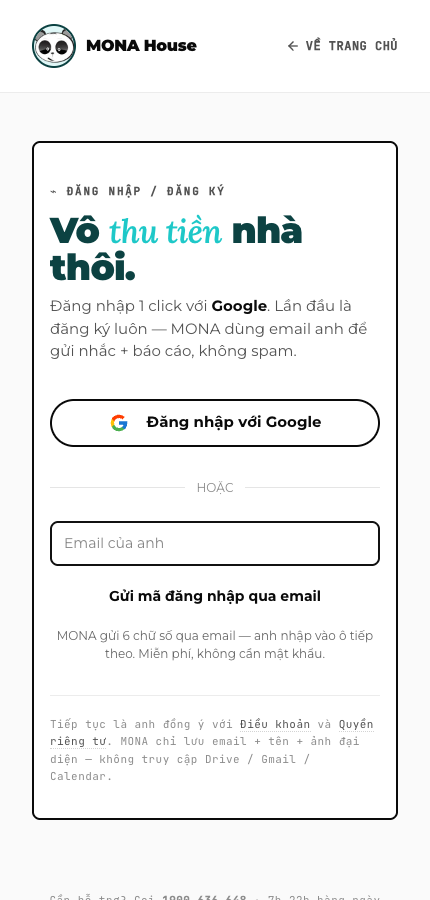
Trang đăng nhập MONA House Cho MONA biết cách gọi anh. Lần đầu vào app, gõ Tên gọi, chọn anh hay chị → bấm Tiếp tục.
Tạo nhà. Bấm Bắt đầu tạo nhà → gõ Tên nhà, ví dụ "Nhà Lê Văn Sỹ". Mở mục Phí dịch vụ chung kiểm lại giá điện, nước, internet, rác, nước uống → bấm + Tạo nhà.
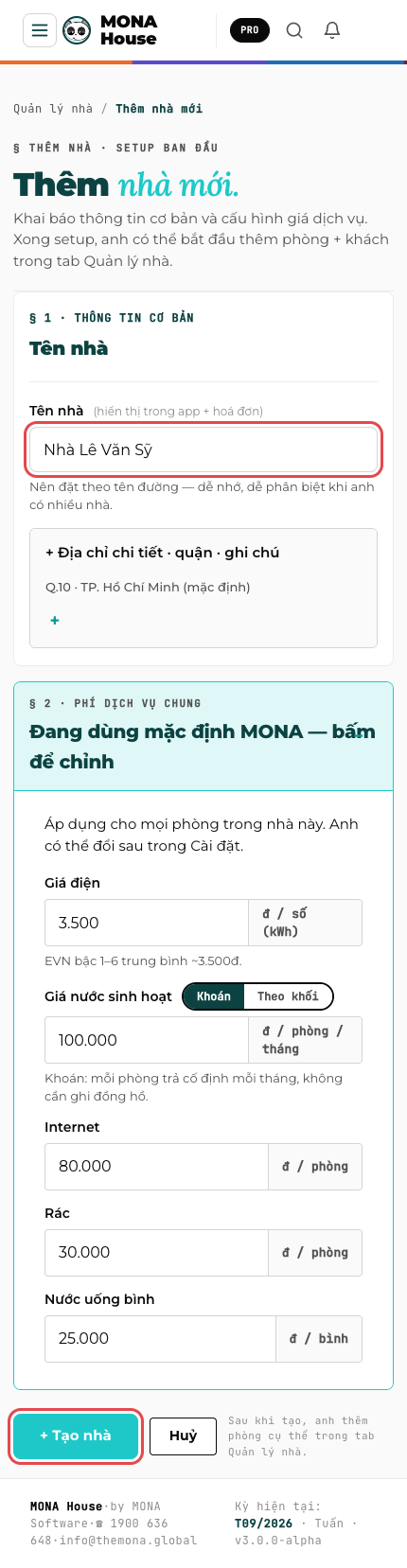
Form tạo nhà, khoanh ô Tên nhà và nút + Tạo nhà Thêm phòng. App tự mở trang Khai báo phòng cho nhà. Chọn Khai báo nguyên nhà, chọn số tầng và số phòng mỗi tầng, gõ Tiền phòng / tháng → bấm + Tạo … phòng.
- Ví dụ 3 tầng × 4 phòng: app tự đặt mã 101–104, 201–204, 301–304.
- Tầng nào khác số phòng thì sửa ở ô Tầng nào khác số phòng.
- Phòng mã lạ (ví dụ "Ki-ốt") thì chọn Tự gõ mã.
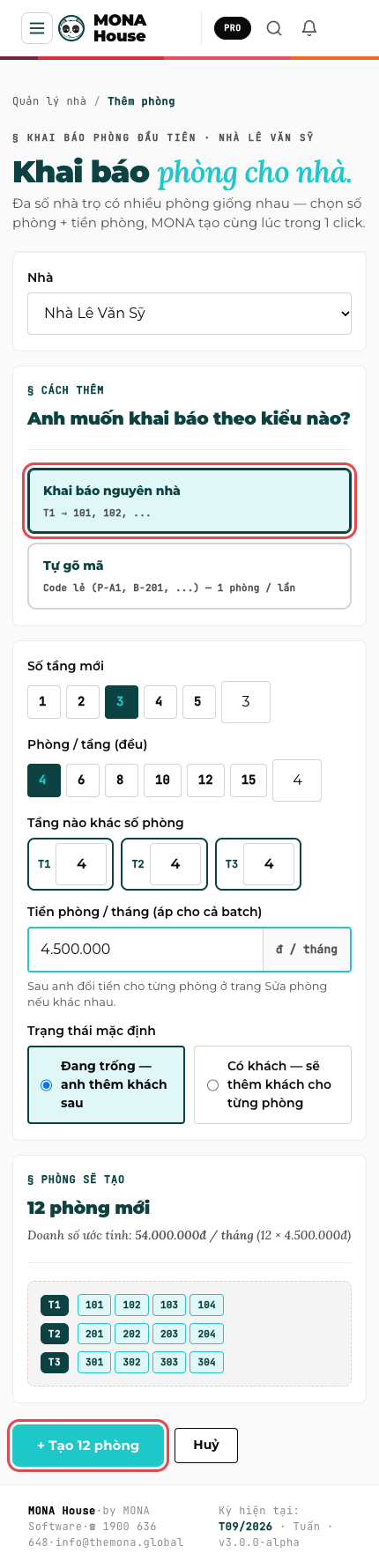
Khai báo nguyên nhà 3 tầng × 4 phòng, xem trước 12 phòng sẽ tạo Thêm khách. Ở Sổ phòng, phòng trống có nút Thêm khách. Gõ tên, số điện thoại, tiền cọc, ngày bắt đầu thuê → bấm + Thêm khách. Chi tiết ở hướng dẫn 07.
Nhập tài khoản nhận tiền. Vào Cài đặt → Tài khoản NH → chọn Ngân hàng, gõ Số tài khoản và Tên chủ tài khoản in hoa không dấu → bấm Lưu thông tin ngân hàng. Từ đây hoá đơn có QR để khách quét.
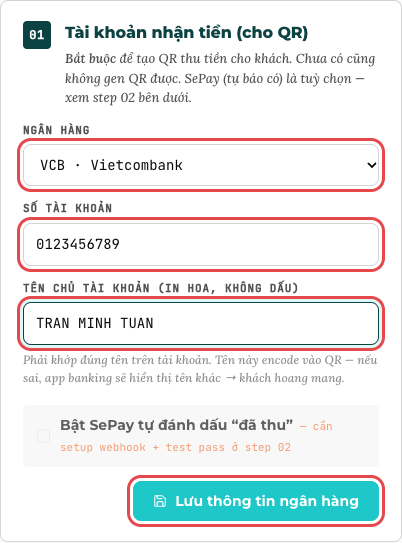
Form tài khoản nhận tiền (số liệu mẫu)


Sổ tay hay Chuyên nghiệp?
App mở sẵn ở chế độ Sổ tay: gọn, đủ để ghi điện và thu tiền. Chế độ Chuyên nghiệp có thêm Nhắc Zalo, Thu chi, Báo cáo, cho khách rời phòng và SePay. Đổi qua lại ở Cài đặt → Hiển thị, dữ liệu giữ nguyên.

Tháng sau: ghi điện và lập hoá đơn (hướng dẫn 04), rồi thu tiền (hướng dẫn 05).